Barış Sevinç Bilişim Dünyasından Notlar
Microsoft’un Nisan 2026 Patch Tuesday kapsamında yayınladığı güncellemeler, özellikle kurumsal ortamlarda yeni sorunları da beraberinde getirdi. Bu güncellemelerin ardından birçok kullanıcı, yazıcı ve çıktı işlemlerinde ciddi problemler yaşamaya başladığını bildiriyor.
Sorunlar özellikle terminal sunucu kullanan yapılar ve bulut tabanlı yazdırma çözümleri üzerinde yoğunlaşıyor.
Terminal Sunucularda Yazdırma Problemleri
Güncelleme sonrası en çok etkilenen senaryolardan biri, RDP (Remote Desktop) üzerinden çalışan sistemler oldu.
Kullanıcıların aktardığına göre:
- Yazıcı yönlendirme (printer redirection) düzgün çalışmıyor
- Yazdırma işlemleri başarısız oluyor
- RDP oturumlarında beklenmeyen kısıtlamalar ortaya çıkıyor
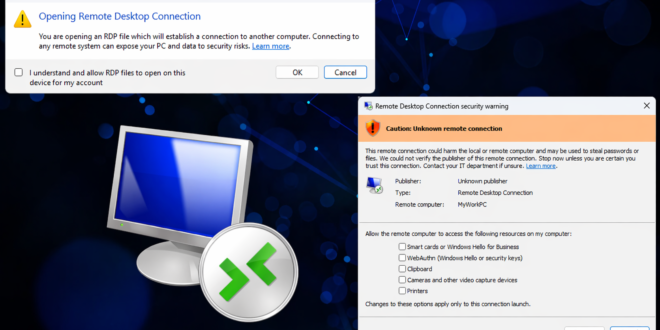
Bu durumun temel nedeni olarak, Microsoft’un yeni getirdiği RDP phishing koruma mekanizması gösteriliyor.
Yeni güvenlik yaklaşımıyla birlikte:
- Uzak masaüstü bağlantılarında ekstra güvenlik uyarıları çıkıyor
- Yazıcı kullanımı için manuel onay gerekiyor
- Bu onay verilmezse yazdırma işlemi gerçekleşmiyor
Bu da özellikle kullanıcı farkındalığı düşük ortamlarda operasyonel sorunlara yol açıyor.
Windows 11 25H2 Tarafında Kritik Yazdırma Sorunu
Sorun yalnızca RDP ile sınırlı değil. Windows 11 25H2 kullanan sistemlerde de ciddi yazdırma problemleri raporlandı.
Özellikle KB5083769 güncellemesi sonrası:
- Yazdırma işleri (print job) gönderilemiyor
- Kuyruğa düşen işler başarısız oluyor
- Bazı ortamlarda tamamen çıktı alınamıyor
Bu problem daha çok aşağıdaki senaryoda ortaya çıkıyor:
- Ortamda OpenText iPrint (Novell iPrint) kullanılıyorsa
Yapılan analizlerde sorunun kaynağı olarak:
Device Metadata verilerinin bozulması öne çıkıyor.
Geçici Çözüm (Workaround)
Microsoft tarafından henüz kalıcı bir çözüm sunulmuş değil. Ancak sahada uygulanan geçici çözüm adımları şu şekilde:
1. Print Spooler Servisini Durdurun
net stop spooler
2. DeviceMetadataStore Klasörü İçin Yetki Alın
takeown /f “C:\ProgramData\Microsoft\Windows\DeviceMetadataStore” /r /d y
icacls “C:\ProgramData\Microsoft\Windows\DeviceMetadataStore” /grant Administrators:F /t /q
3. Metadata Cache Temizliği Yapın
Aşağıdaki klasörlerin içeriğini silin:
- C:\ProgramData\Microsoft\Windows\DeviceMetadataCache
- C:\ProgramData\Microsoft\Windows\DeviceMetadataStore
4. Spooler Servisini Yeniden Başlatın
net start spooler
5. Sistemi Yeniden Başlatın
Bu işlemler sonrasında birçok ortamda yazdırma işlemlerinin tekrar çalıştığı raporlanıyor.